Panduan Pemasangan Kabel dan Konfigurasi Switch
Tahapan Membangun Jaringan & Konfigurasi Switch
Sebagai teknisi madya, membangun jaringan komputer dimulai dari infrastruktur fisik (Layer 1) hingga pengaturan logika pada perangkat penghubung (Layer 2 & 3). Panduan ini merinci proses pembuatan kabel, instalasi ke switch, hingga konfigurasi dasar keamanan menggunakan simulasi Cisco Packet Tracer.
1. Tahapan Memasang Kabel Jaringan (Crimping)

Langkah pertama adalah membuat kabel penghubung jenis Straight-Through (digunakan untuk menghubungkan perangkat berbeda seperti PC ke Switch). Berikut adalah proses crimping yang tepat:
- Siapkan Peralatan: Siapkan Kabel UTP Cat5e/Cat6, Konektor RJ-45, Crimping Tool, dan LAN Tester.
- Kupas Kabel: Gunakan pisau pada crimping tool untuk mengupas jaket pelindung luar kabel UTP sepanjang kurang lebih 2-3 cm.
- Urutkan Warna Pin: Pisahkan pilinan kabel dan urutkan sesuai standar T568B dari kiri ke kanan:
- Putih Orange
- Orange
- Putih Hijau
- Biru
- Putih Biru
- Hijau
- Putih Coklat
- Coklat
- Pemotongan & Pemasangan: Ratakan ujung kabel dengan memotongnya secara tegak lurus, lalu masukkan ke dalam pin konektor RJ-45 hingga ujung inti tembaga menyentuh dasar konektor.
- Crimping & Testing: Jepit konektor RJ-45 menggunakan crimping tool hingga berbunyi "klik". Lakukan pada kedua ujung kabel, kemudian uji menggunakan LAN Tester (pastikan lampu indikator 1 sampai 8 menyala berurutan).
2. Menghubungkan Perangkat Jaringan

Setelah kabel selesai dibuat dan dipastikan berfungsi, tahapan selanjutnya adalah instalasi fisik:
- Colokkan satu sisi kabel RJ-45 ke port NIC (Network Interface Card) atau port Ethernet pada PC/Laptop.
- Colokkan sisi kabel yang lain ke salah satu port FastEthernet (misalnya
Fa0/1, Fa0/2, dsb.) pada perangkat Switch.
- Pastikan lampu indikator (LED) pada port Switch menyala. Warna hijau atau amber berkedip menandakan adanya koneksi fisik (link) yang terjalin.
3. Proses Konfigurasi Switch (Cisco Packet Tracer)
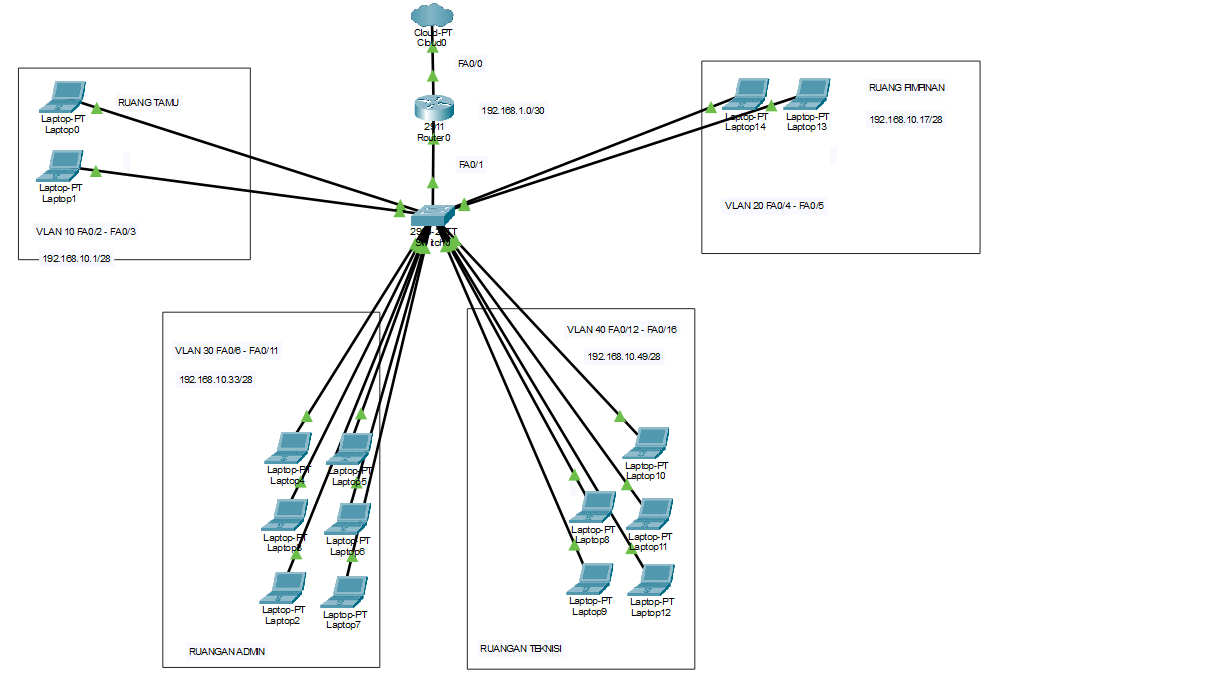
Dalam simulasi Packet Tracer, tambahkan perangkat PC dan Switch (misal: 2960), lalu hubungkan menggunakan kabel otomatis atau Straight-Through. Setelah terhubung secara virtual, buka tab CLI pada Switch untuk melakukan konfigurasi dasar (Pemberian nama perangkat, pemberian password keamanan, dan IP Manajemen).
! Masuk ke mode Privileged EXEC dan Global Configuration
enable
configure terminal

! 1. Mengubah nama Switch
hostname Switch-Utama

! 2. Mengamankan akses mode Privileged (Password: class)
enable secret class

! 3. Mengamankan port Console (Password: cisco)
line console 0
 password cisco
 login
 exit

! 4. Mengamankan akses Remote/Telnet (VTY)
line vty 0 4
 password cisco
 login
 exit

! 5. Memberikan IP Address untuk Manajemen (VLAN 1)
interface vlan 1
 ip address 192.168.1.2 255.255.255.0
 no shutdown
 exit

! Menyimpan konfigurasi agar tidak hilang saat restart
write memory
4. Pengujian Simulasi di Packet Tracer
Setelah konfigurasi Switch selesai, kita perlu menguji konektivitas antara komputer klien dengan Switch untuk memastikan IP Manajemen berjalan dengan baik:
- Klik perangkat PC di area kerja Packet Tracer.
- Pilih tab Desktop > IP Configuration.
- Pilih opsi Static dan masukkan IP Address PC:
192.168.1.10 dengan Subnet Mask: 255.255.255.0.
- Kembali ke tab Desktop, buka aplikasi Command Prompt.
- Ketikkan perintah pengujian Ping ke IP Switch:
ping 192.168.1.2
- Jika koneksi dan konfigurasi berhasil, maka akan muncul *Reply from 192.168.1.2* yang menandakan konektivitas Layer 3 pada jaringan LAN tersebut sukses tersambung.




Discussion (0)