Panduan Konfigurasi Cisco Packet Tracer
body {
font-family: 'Segoe UI', Tahoma, Geneva, Verdana, sans-serif;
line-height: 1.6;
color:
#f1c40f;
}
pre code {
background-color: transparent;
padding: 0;
color: inherit;
}
hr {
border: 0;
height: 1px;
background: rgba(255, 255, 255, 0.2);
margin: 40px 0;
}
Konfigurasi Lengkap Cisco Packet Tracer

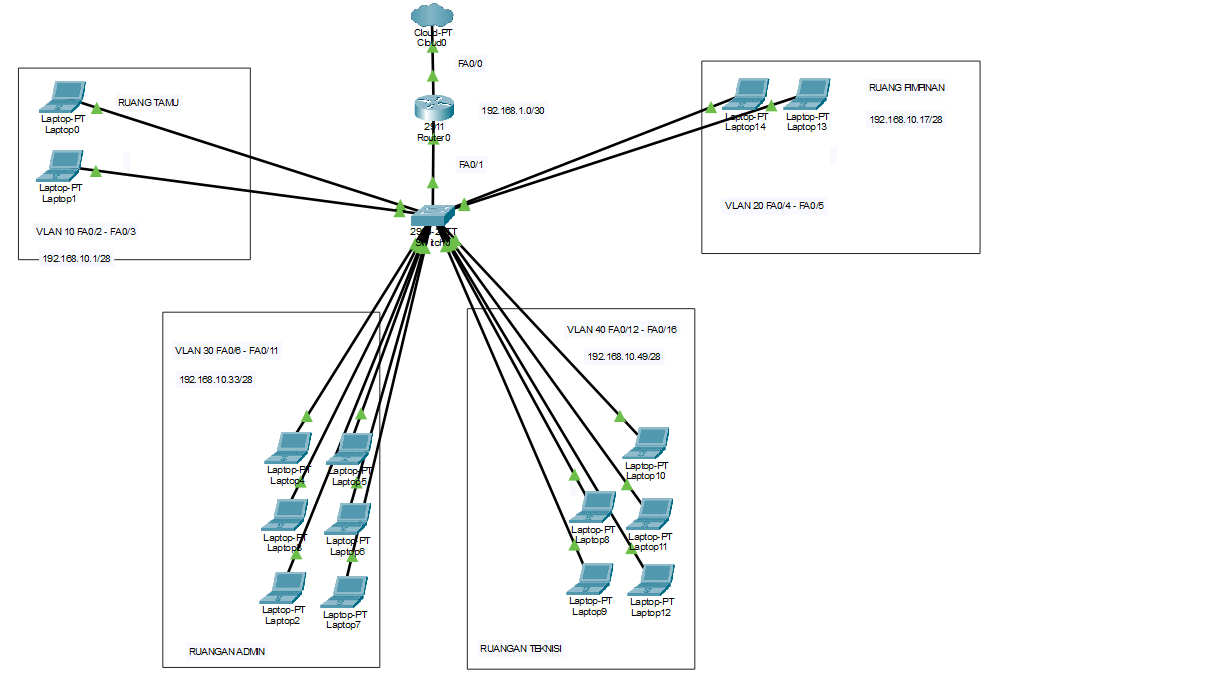
Berikut adalah panduan dan perintah Command Line Interface (CLI) lengkap untuk mengimplementasikan studi kasus jaringan tersebut di Cisco Packet Tracer.
Desain ini menggunakan konsep VLAN untuk memisahkan domain broadcast setiap ruangan agar lalu lintas jaringan lebih efisien, serta Router-on-a-Stick dipadukan dengan DHCP Server agar alamat IP terdistribusi otomatis ke 15 laptop tanpa perlu diseting satu per satu.
1. Persiapan Topologi di Workspace
Tarik perangkat berikut ke area kerja Packet Tracer:
- 1 Unit Router (Gunakan seri Cisco 1941 atau 2911)
- 1 Unit Switch 24-Port (Gunakan seri Cisco 2960)
- 15 Unit Laptop (Kelompokkan sesuai ruangan)
- Hubungkan semua Laptop ke Switch, dan Switch (port GigabitEthernet0/1) ke Router (port GigabitEthernet0/0) menggunakan kabel Straight-Through.
2. Konfigurasi Switch (Pembuatan VLAN & Alokasi Port)
Klik perangkat Switch, masuk ke tab CLI, dan ketikkan perintah berikut untuk membuat VLAN dan mendaftarkan port masing-masing ruangan.
enable
configure terminal

! Membuat VLAN untuk setiap ruangan
vlan 10
 name Tamu
vlan 20
 name Pimpinan
vlan 30
 name Administrasi
vlan 40
 name Teknisi
exit

! Assign Port VLAN 10 (2 Laptop Ruang Tamu)
interface range fastEthernet 0/2 - 3
 switchport mode access
 switchport access vlan 10
exit

! Assign Port VLAN 20 (2 Laptop Ruang Pimpinan)
interface range fastEthernet 0/4 - 5
 switchport mode access
 switchport access vlan 20
exit

! Assign Port VLAN 30 (6 Laptop Ruang Administrasi)
interface range fastEthernet 0/6 - 11
 switchport mode access
 switchport access vlan 30
exit

! Assign Port VLAN 40 (5 Laptop Ruang Teknisi)
interface range fastEthernet 0/12 - 16
 switchport mode access
 switchport access vlan 40
exit

! Setup Trunking ke arah Router
interface fastEthernet 0/1
 switchport mode trunk
exit
write memory
3. Konfigurasi Router (Inter-VLAN Routing & DHCP Server)
Kita akan menggunakan subnetting /28 (Subnet Mask 255.255.255.240) yang memberikan kapasitas 14 host per ruangan. Hal ini memastikan efisiensi IP sekaligus memberikan ruang jika ada penambahan perangkat di masa depan.
Klik perangkat Router, masuk ke tab CLI (jika ada dialog awal ketik no), lalu masukkan perintah berikut:
enable
configure terminal

! Mengaktifkan interface fisik utama
interface gigabitEthernet 0/0
 no shutdown
exit

! Mengaktifkan interface fisik ke switch
interface gigabitEthernet 0/1
 no shutdown
exit

! Konfigurasi Sub-Interface VLAN 10 (Ruang Tamu)
interface gigabitEthernet 0/1.10
 encapsulation dot1Q 10
 ip address 192.168.10.1 255.255.255.240
exit

! Konfigurasi Sub-Interface VLAN 20 (Ruang Pimpinan)
interface gigabitEthernet 0/1.20
 encapsulation dot1Q 20
 ip address 192.168.10.17 255.255.255.240
exit

! Konfigurasi Sub-Interface VLAN 30 (Ruang Administrasi)
interface gigabitEthernet 0/1.30
 encapsulation dot1Q 30
 ip address 192.168.10.33 255.255.255.240
exit

! Konfigurasi Sub-Interface VLAN 40 (Ruang Teknisi)
interface gigabitEthernet 0/1.40
 encapsulation dot1Q 40
 ip address 192.168.10.49 255.255.255.240
exit

! --- KONFIGURASI DHCP SERVER UNTUK DISTRIBUSI IP OTOMATIS ---

! DHCP VLAN 10
ip dhcp pool DHCP_TAMU
 network 192.168.10.0 255.255.255.240
 default-router 192.168.10.1
exit

! DHCP VLAN 20
ip dhcp pool DHCP_PIMPINAN
 network 192.168.10.16 255.255.255.240
 default-router 192.168.10.17
exit

! DHCP VLAN 30
ip dhcp pool DHCP_ADMINISTRASI
 network 192.168.10.32 255.255.255.240
 default-router 192.168.10.33
exit

! DHCP VLAN 40
ip dhcp pool DHCP_TEKNISI
 network 192.168.10.48 255.255.255.240
 default-router 192.168.10.49
exit

write memory
Konfigurasi Tambahan
Berikut adalah konfigurasi opsional untuk meneruskan traffic ke jaringan luar (WAN) menggunakan NAT Overload.
enable
configure terminal

! Mengonfigurasi port WAN (ke Cloud PT) dengan IP Static
interface gigabitEthernet 0/0
 ip address 192.168.1.1 255.255.255.252
 ip nat outside
 no shutdown
exit

! Membuat default route agar semua traffic internet diarahkan ke WAN
ip route 0.0.0.0 0.0.0.0 gigabitEthernet 0/0

! Menambahkan DNS ke masing-masing pool
ip dhcp pool DHCP_TAMU
 dns-server 8.8.8.8
exit

ip dhcp pool DHCP_PIMPINAN
 dns-server 8.8.8.8
exit

ip dhcp pool DHCP_ADMINISTRASI
 dns-server 8.8.8.8
exit

ip dhcp pool DHCP_TEKNISI
 dns-server 8.8.8.8
exit

! Mendefinisikan interface VLAN sebagai NAT Inside
interface gigabitEthernet 0/1.10
 ip nat inside
exit
interface gigabitEthernet 0/1.20
 ip nat inside
exit
interface gigabitEthernet 0/1.30
 ip nat inside
exit
interface gigabitEthernet 0/1.40
 ip nat inside
exit

! Membuat Access List untuk mengizinkan IP 192.168.10.0 - 192.168.10.63
access-list 1 permit 192.168.10.0 0.0.0.63

! Menerapkan NAT Overload (PAT / Masquerade)
ip nat inside source list 1 interface gigabitEthernet 0/0 overload

write memory
4. Pengujian di Sisi Pengguna (Client)
Setelah perangkat Switch dan Router dikonfigurasi, langkah terakhir adalah mengaktifkan mode DHCP pada seluruh perangkat end-user:
- Klik salah satu Laptop di Packet Tracer.
- Buka tab Desktop > IP Configuration.
- Pindahkan radio button dari Static menjadi DHCP.
- Tunggu beberapa detik, indikator
DHCP request successful akan muncul dan Laptop akan mendapatkan alamat IP, Subnet Mask, dan Default Gateway secara otomatis sesuai dengan port/ruangannya. Lakukan ini untuk ke-15 laptop.
- Lakukan tes Ping dari laptop di Ruang Tamu ke laptop di Ruang Pimpinan untuk memastikan Inter-VLAN routing berjalan sukses (Catatan: ping pertama mungkin akan RTO / Time Out karena proses ARP Request, ini normal. Coba klik ping kedua kalinya).




Discussion (0)